카페24 게시판 비밀댓글로 B2B 주문을 받을 때 생기는 5가지 문제
카페24 게시판 비밀댓글로 B2B 주문을 받을 때 생기는 단가 확인, 주문 상태 공유, ERP 재입력 문제와 발주 포털로 바꾸는 방법을 정리했습니다.
카페24로 만든 사이트에 거래처용 게시판을 열고 비밀 댓글로 발주를 받곤 합니다. 거래처는 필요한 품목과 수량을 이런 식으로 댓글에 적는데요.
“A상품 5박스, B상품 3개 보내주세요.”
거래처가 이렇게 적어두면 주문을 받은 담당자는 댓글을 열어 거래처를 확인하고, 품목과 단가를 맞춘 뒤 엑셀에 옮깁니다. 발송 담당자가 내용을 다시 확인하고 ERP에 입력해야 비로소 주문 등록 과정이 끝납니다.
문제는 댓글에 ERP 입력에 필요한 거래처 코드나 품목코드, 적용 단가, 출고 요청일 같은 항목이 나뉘어 있지 않다는 점입니다. 내용을 잘 아는 담당자가 하나씩 찾아 채워야 합니다.
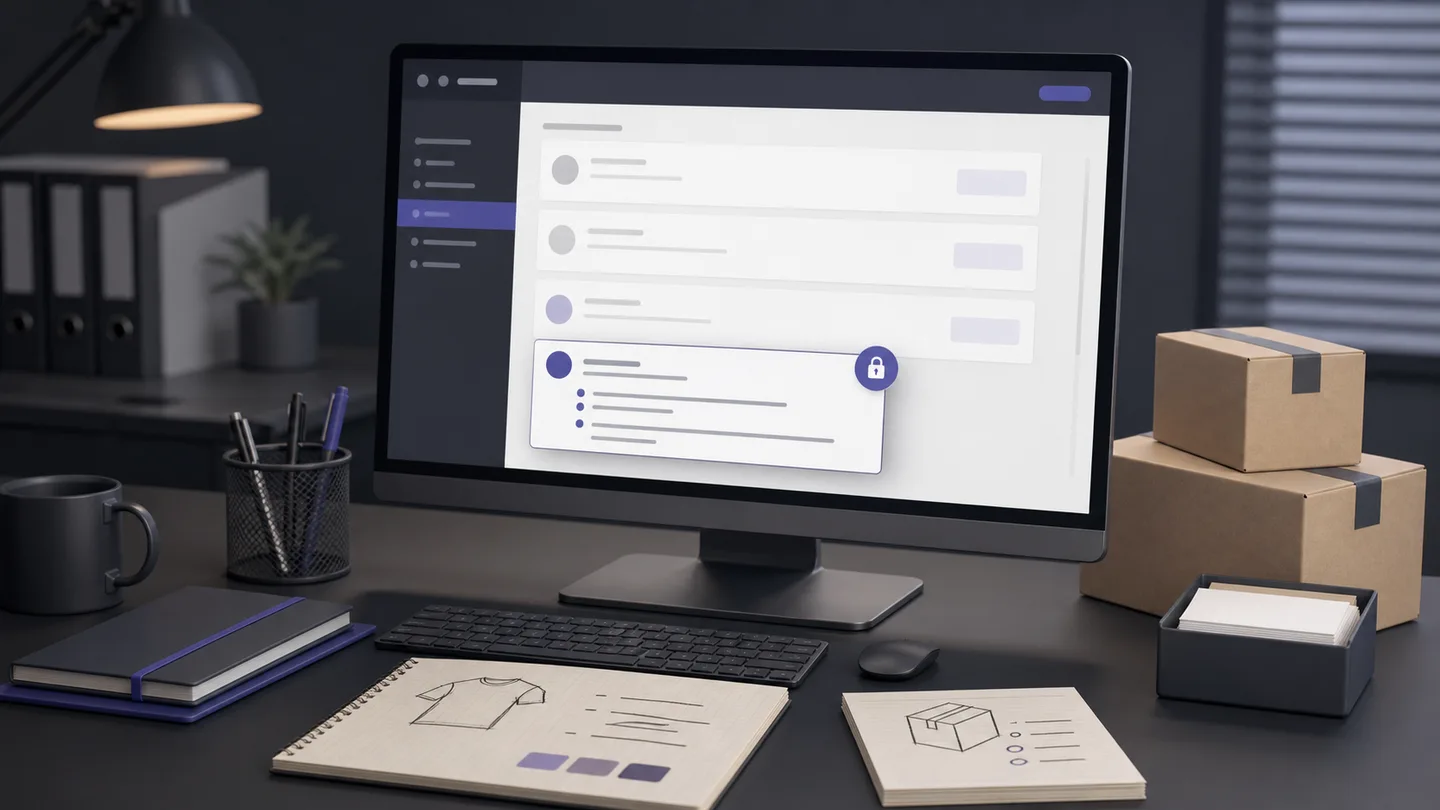
게시판에 남은 비밀 댓글은 주문서가 아니어서, 필요한 내용을 담당자가 다시 확인하고 정리해야 합니다.
비밀 댓글은 주문을 남기기에는 간단하지만, 주문 정보를 항목별로 정리해주지는 않습니다. 거래처가 상품과 수량, 배송 정보를 정해진 항목에 맞춰 입력하는 발주 포털 주문 접수 방식과 비교하면 차이가 더 분명합니다.
비밀 댓글 발주, 보통 이렇게 처리
거래처가 게시판에 비밀댓글을 남깁니다.
담당자가 댓글 작성자와 거래처명을 확인합니다.
댓글에 적힌 상품을 사내 품목명이나 품목코드와 맞춥니다.
거래처별 단가표를 열어 적용 가격을 확인합니다.
품목, 수량, 단가, 배송 정보를 엑셀에 정리합니다.
발송 담당자가 내용을 검토한 뒤 ERP에 입력합니다.
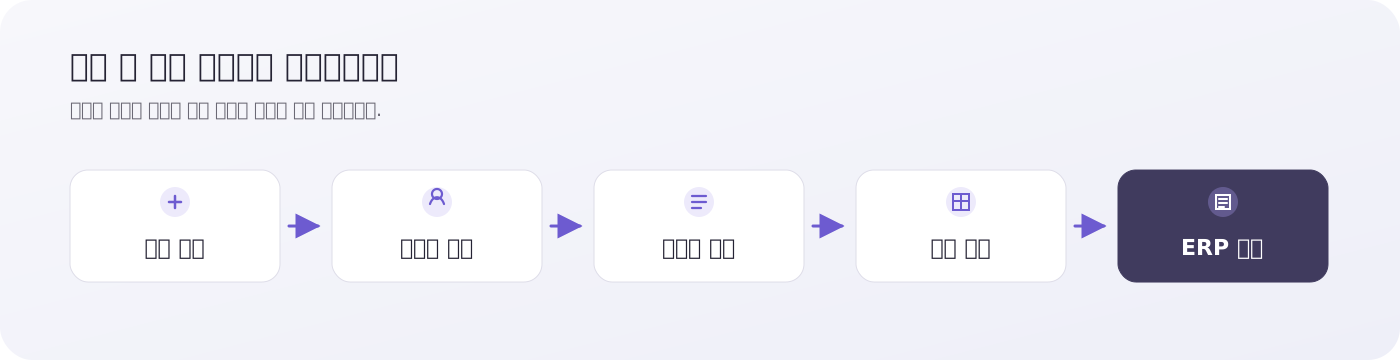
이 과정은 주문이 들어올 때마다 똑같이 반복됩니다. 댓글 자체는 금방 읽을 수 있지만, 그 내용을 실제로 처리할 수 있는 주문으로 만드는 데는 손이 꽤 많이 갑니다.
1. 주문 내용이 거래처마다 제각각
게시판 댓글에는 정해진 주문 양식이 없다 보니 거래처마다 적는 방식도 제각각입니다.
“A상품 5박스, B상품 3개”
“지난번에 주문한 구성으로 보내주세요.”
“큰 사이즈 10개, 작은 거 5개 부탁합니다.”
“담당자님과 통화한 내용대로 주문합니다.”
항상 “A상품 5박스”처럼 바로 알아볼 수 있는 댓글만 올라오는 건 아닙니다. 거래처에서 부르는 상품명과 회사에서 사용하는 품목명이 다르기도 하고, ‘5개’가 낱개인지 박스인지 빠져 있는 경우도 있습니다.
이럴 때는 이전 주문을 찾아보거나 거래처에 다시 연락해 내용을 확인해야 합니다. 댓글로 발주가 들어왔더라도 사내에서 처리할 수 있는 형태로 정리하는 일은 결국 담당자의 몫입니다.
예를 들어 “A상품 5박스 보내주세요”라는 댓글 하나를 ERP에 넣으려면 아래 내용을 추가로 확인해야 합니다.
| 댓글에서 확인되는 내용 | ERP 입력 전 확인할 내용 |
|---|---|
| A상품 | 정확한 상품명, 규격, 품목코드 |
| 5박스 | 주문 단위, 박스당 입수량, 총수량 |
| 댓글 작성자 | 거래처명, 거래처 코드, 주문 담당자 |
| 기재되지 않음 | 적용 단가, 부가세, 출고 요청일, 배송지 |
이 가운데 하나라도 애매하면 주문 등록을 멈추고 다시 확인해야 합니다. 결국 댓글 한 줄을 주문 한 건으로 만드는 데 여러 자료를 열어보게 됩니다.
2. 거래처별 단가는 따로 확인
B2B 거래에서는 같은 상품이라도 거래처마다 공급가가 다른 경우가 많습니다. 거래 규모나 계약 조건에 따라 할인율이 달라지고, 특정 거래처에만 별도 단가를 적용하기도 합니다.
그런데 비밀 댓글에는 이런 가격 조건이 반영되지 않습니다. 품목과 수량만 적혀 있으니 담당자가 별도의 단가표를 열어 해당 거래처의 가격을 찾아야 하는데요. 최근에 가격이 바뀌었다면 현재 단가가 맞는지, 지난 주문에 적용한 가격을 그대로 써도 되는지도 함께 확인해야 합니다.
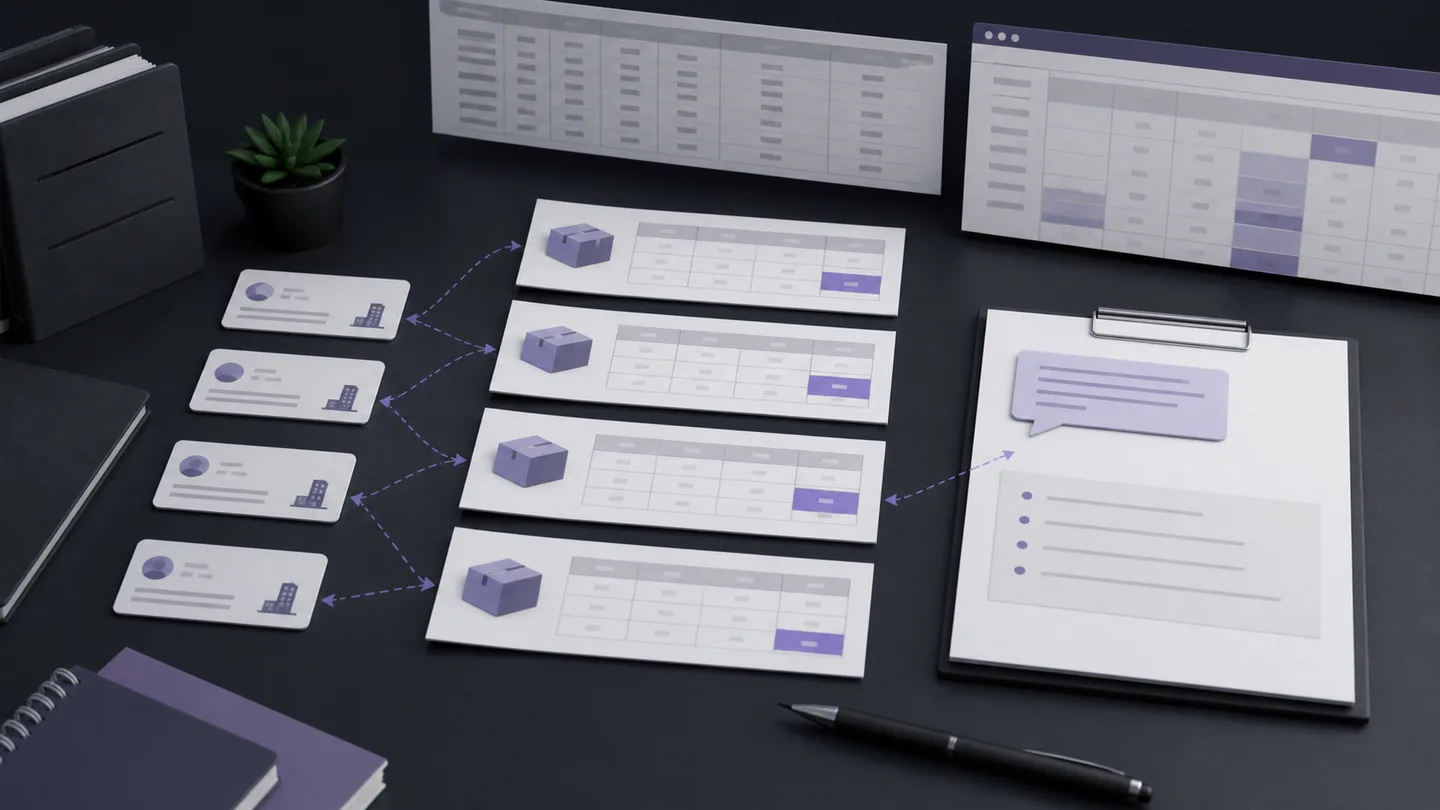
같은 상품도 거래처마다 가격이 다르면 주문이 들어올 때마다 단가표를 따로 확인해야 합니다.
단가표가 거래처별 파일로 나뉘어 있거나 담당자 개인 엑셀에 있다면 확인하는 데 시간이 더 걸립니다. 댓글 한 건을 처리할 때마다 게시판과 단가표를 몇 번씩 오가게 됩니다.
3. 비밀 댓글은 비밀일 뿐
비밀 댓글을 사용하면 작성 내용을 다른 회원에게 숨길 수 있습니다. 하지만 댓글을 작성한 회원이 실제 계약된 거래처인지, 어떤 상품을 어떤 조건으로 주문할 수 있는지까지 구분해주는 것은 아닙니다.
거래처마다 아래와 같은 조건이 다르다면 게시판 밖에서 따로 안내하고 관리해야 합니다.
주문 가능한 상품
거래처에 적용되는 가격
최소 주문 수량
낱개·박스 주문 단위
배송 가능 지역과 배송 조건
조건과 다른 주문이 들어오면 담당자가 거래처에 다시 연락해 내용을 맞춰야 합니다. 회원으로 로그인해 댓글을 남겼더라도 어떤 거래처인지, 어느 가격과 주문 조건을 적용해야 하는지는 따로 확인해야 합니다.
4. 주문 상태는 게시판 밖에서 관리
게시판에서 확인할 수 있는 것은 댓글이 등록됐는지, 답변이 달렸는지 정도입니다. 주문이 실제로 어디까지 처리됐는지는 게시판만으로 알기 어렵습니다.
댓글만 확인한 상태인지, 품목과 단가를 검토하고 있는지, 발송 담당자에게 전달했는지, ERP 입력까지 끝났는지 게시판에서는 구분되지 않습니다. 결국 내부에서는 엑셀에 상태를 적어두거나 메신저로 진행 상황을 공유하게 됩니다.
거래처 쪽에서도 현재 상태를 볼 수 없으니 담당자에게 다시 물어보게 됩니다.
“어제 주문한 건 확인됐나요?”
“수량 변경한 내용으로 들어갔나요?”
“오늘 출고되나요?”
게시판에 답변을 달았다고 주문이 확정되는 것은 아닙니다. 진행 상황을 따로 적어두지 않으면 내부 담당자와 거래처 모두 같은 내용을 몇 번씩 확인하게 됩니다.
5. 결국 ERP에 다시 입력
게시판에 남은 댓글을 그대로 ERP에 넣을 수는 없습니다. 거래처 코드, 품목코드, 수량, 단가, 배송 정보가 ERP 항목에 맞게 나뉘어 있지 않기 때문입니다.
먼저 담당자가 댓글을 보고 거래처와 품목을 확인한 뒤 엑셀에 정리합니다. 발송 담당자는 엑셀과 원래 댓글을 대조하고, 같은 내용을 ERP에 다시 입력합니다. 게시판에서 받은 주문 한 건을 엑셀에서 한 번 만들고, ERP에서 다시 등록하는 구조입니다.
수량이나 단가가 잘못 입력되면 어느 단계에서 틀렸는지 찾기도 쉽지 않습니다. 댓글 원문과 엑셀, ERP를 다시 대조해야 하죠. 담당자가 자리를 비우거나 주문이 한꺼번에 들어오는 날에는 발송 담당자 앞에 처리할 건이 그대로 쌓입니다.
게시판 발주를 계속 쓴다면
바로 발주 방식을 바꾸기 어렵다면 게시판 안에서 최소한의 기준부터 맞춰두는 것도 방법입니다. 자동화까지는 어렵더라도 누락이나 재확인 횟수는 줄일 수 있습니다.
작성 양식 고정: 거래처명, 품목코드, 주문 단위, 수량, 출고 요청일, 배송지 변경 여부를 정해진 순서로 적게 합니다.
단가표 한곳에서 관리: 담당자마다 다른 파일을 쓰지 않고, 최신 단가표와 변경일을 한곳에서 관리합니다.
처리 상태 통일: 접수, 확인 중, 주문 확정, 출고 완료처럼 내부에서 사용할 상태를 정해둡니다.
주문 변경 방법 안내: 기존 댓글 수정, 추가 댓글, 새 게시글 가운데 어떤 방식으로 변경 요청을 받을지 정합니다.
게시글과 ERP 주문 연결: 게시글 번호를 엑셀이나 ERP 메모에 남겨 문제가 생겼을 때 원문을 바로 찾을 수 있게 합니다.
다만 이 방법도 담당자가 댓글을 읽고 단가와 품목을 확인하는 과정까지 없애주지는 못합니다. 거래처가 늘거나 주문이 몰리면 결국 같은 확인 작업을 반복하게 됩니다.
발주 포털에서는 이렇게 처리
스택큐브 발주 포털에서는 거래처가 댓글 대신 등록된 상품을 골라 주문합니다. 주문을 받기 전에 거래처별 상품과 가격을 정해두고, 접수된 주문은 운영팀이 확인한 뒤 승인하거나 반려합니다.
1. 운영팀이 거래처별 상품과 가격 설정
먼저 운영팀이 거래처 가입을 승인하고, 해당 거래처에 주문 가능한 상품과 가격 등급을 연결합니다. 같은 상품이라도 거래처마다 계약 단가가 다르면 각 거래처에 맞는 가격을 보여줄 수 있습니다.
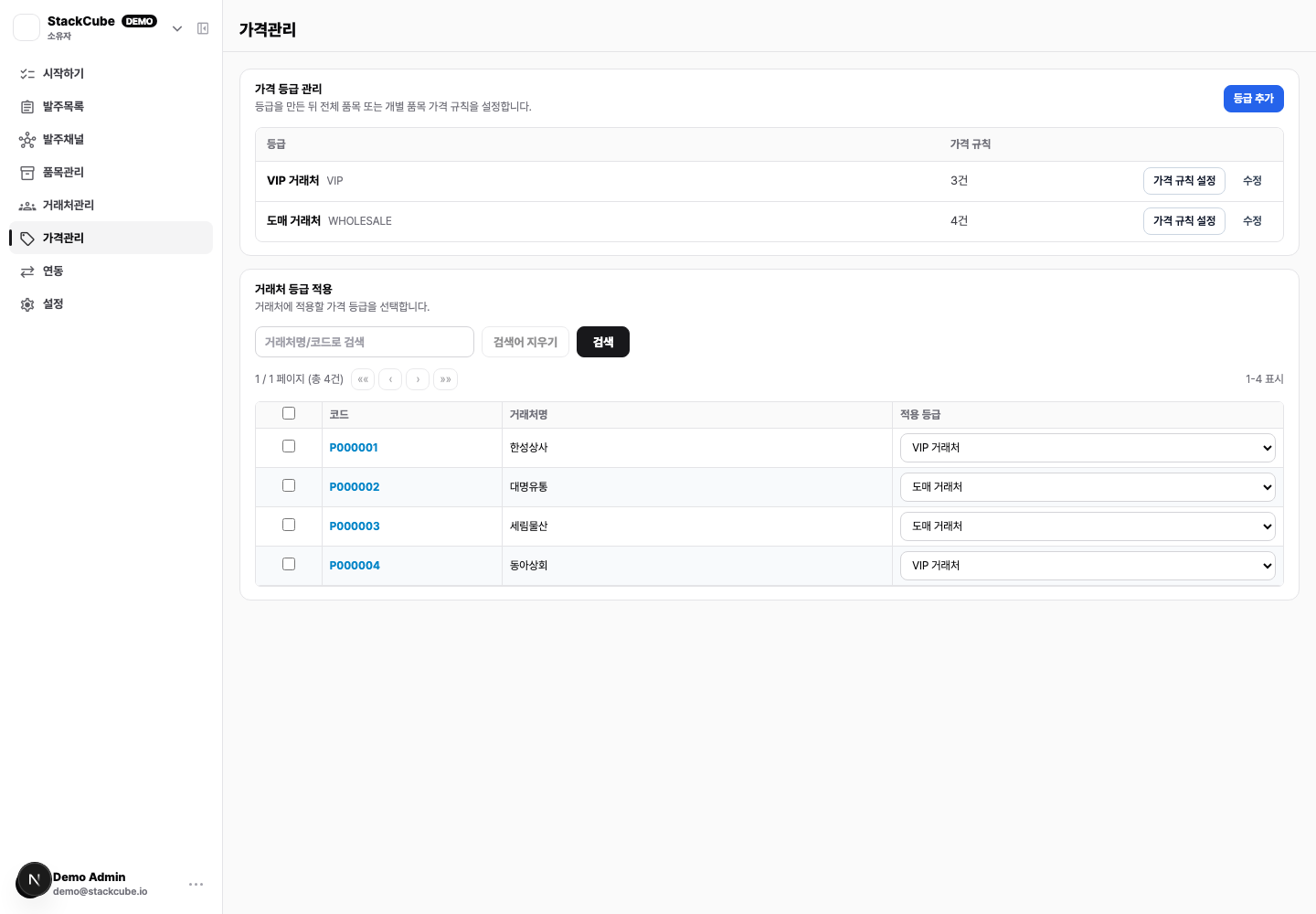
거래처별 가격 등급을 지정해 같은 품목에도 서로 다른 가격을 적용할 수 있습니다.
최소 주문 수량이나 박스 입수량, 배송 조건처럼 주문 전에 알아야 할 내용도 상품과 함께 등록합니다. 거래처가 주문할 때마다 단가표나 주문 조건을 따로 안내하지 않아도 됩니다.
2. 거래처가 포털에서 바로 발주
승인된 거래처가 로그인하면 자신에게 열려 있는 상품과 적용 가격이 보입니다. 상품명이나 규격을 댓글로 적는 대신 등록된 상품을 고르기 때문에, 거래처에서 부르는 이름과 사내 품목명이 달라 생기는 혼선도 줄어듭니다.
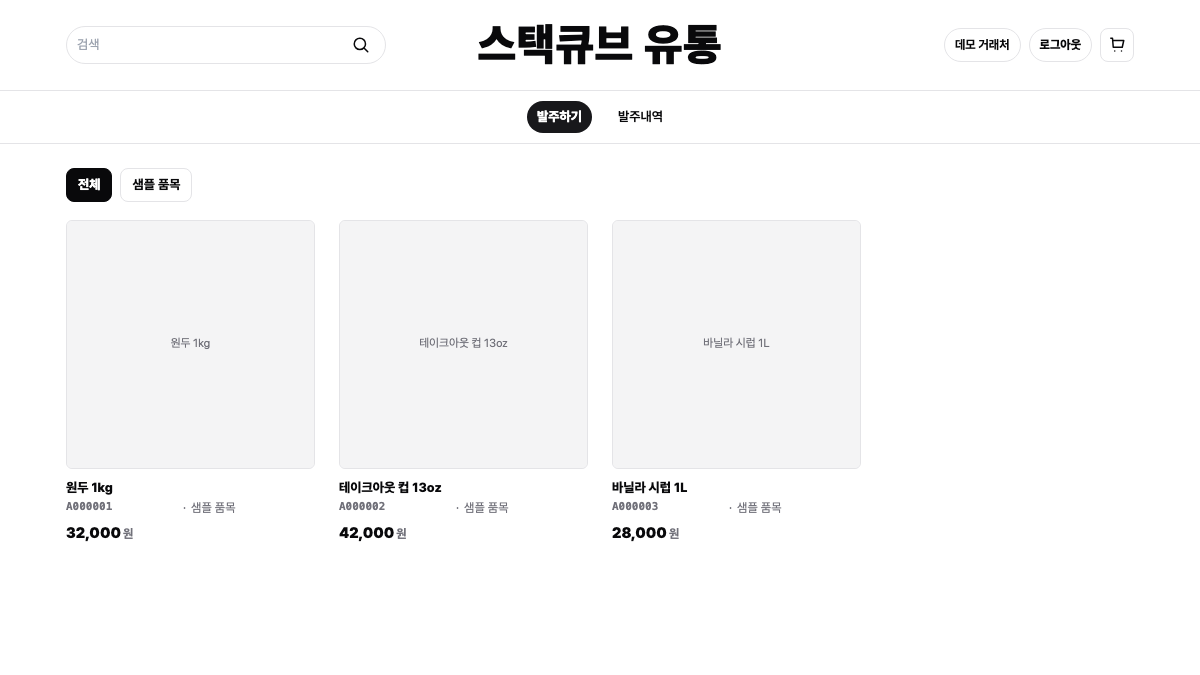
StackCube Demo 발주 포털 화면. 로그인한 거래처에게 주문 가능한 상품과 가격이 표시됩니다.
장바구니에서는 수량과 금액을 확인하고 배송지, 상세주소, 요청사항을 함께 입력합니다. 품목과 수량, 배송 정보가 정해진 항목으로 들어오기 때문에 댓글을 읽어 엑셀 주문서를 다시 만들 필요가 없습니다.
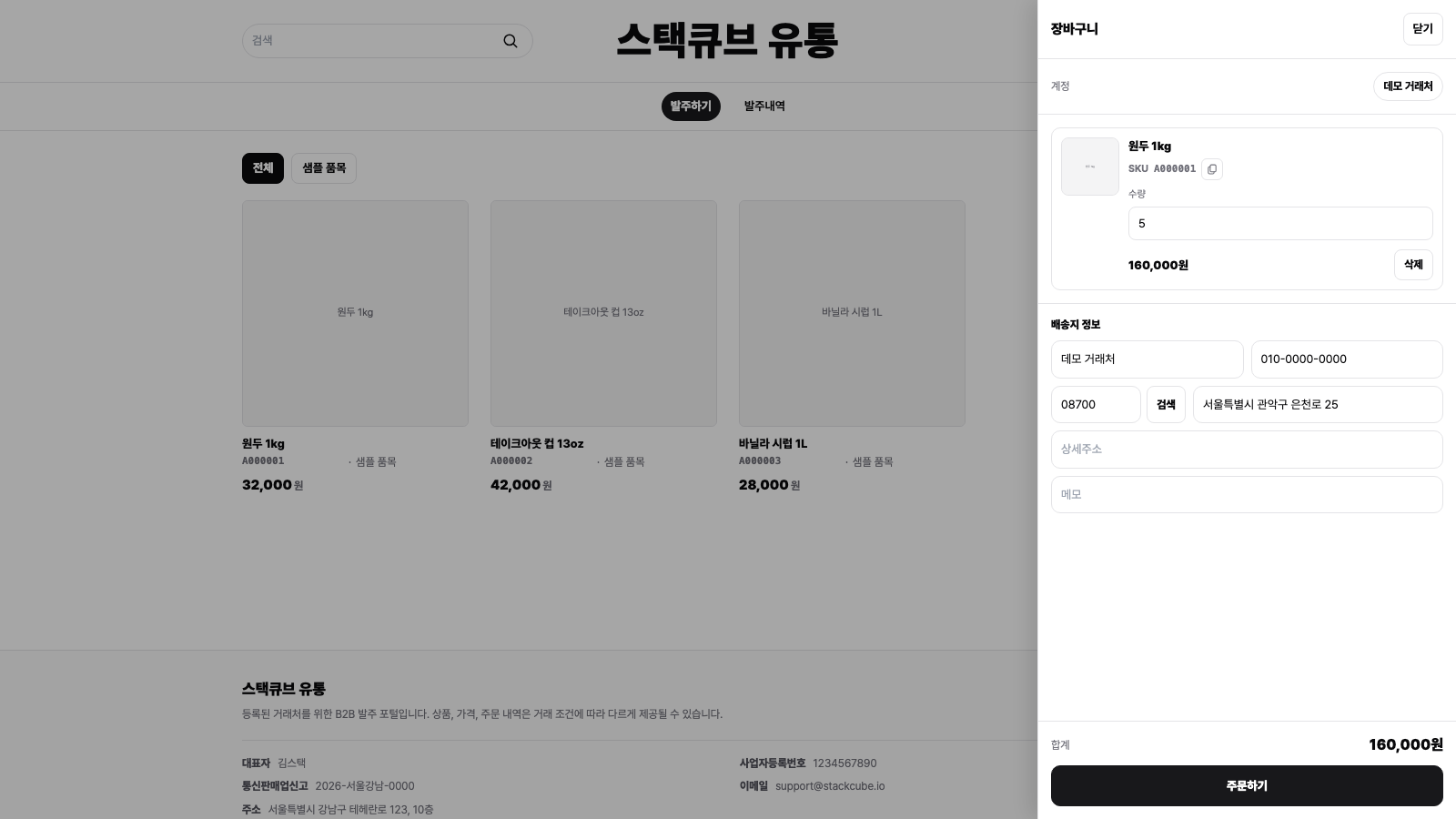
선택한 상품과 거래처 가격을 확인한 뒤 배송 정보와 메모를 입력해 발주합니다.
3. 운영팀이 주문 확인 후 승인
발주가 들어오면 운영팀 주문 목록에 승인 대기 상태로 등록됩니다. 담당자는 거래처, 품목, 수량, 적용 가격, 배송 정보를 한 화면에서 확인하고 승인하거나 반려합니다.
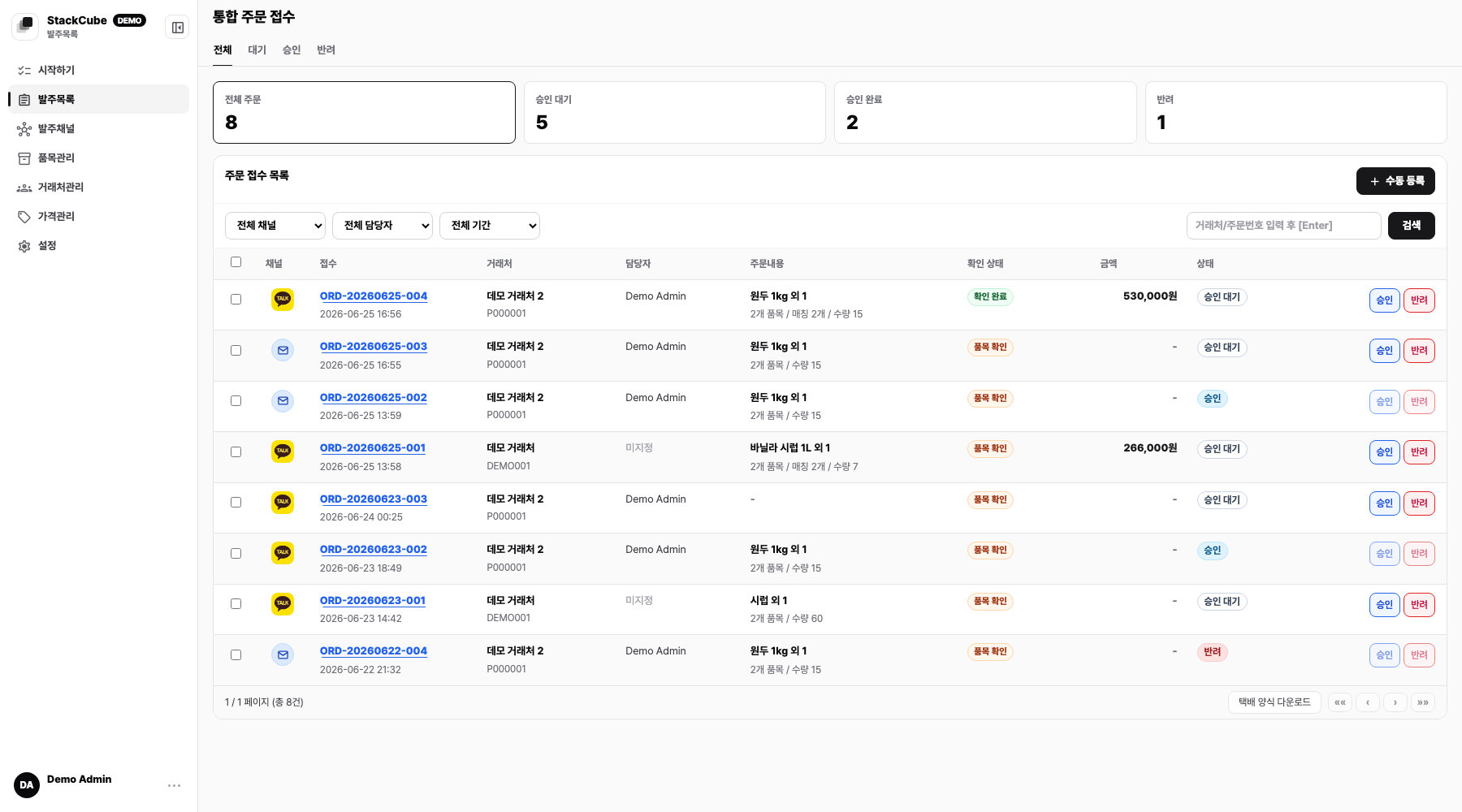
들어온 주문과 처리 상태를 한 목록에서 확인하고 승인하거나 반려합니다.
확인이 끝난 주문은 ERP 입력용 엑셀이나 사내 양식으로 내려받아 사용할 수 있습니다. 댓글 원문과 단가표를 다시 대조하는 대신, 정리된 주문 데이터를 기준으로 ERP에 입력하면 됩니다.
4. 거래처도 발주 현황 확인
거래처는 발주내역에서 주문번호, 주문한 품목, 금액과 현재 상태를 직접 확인합니다. 주문이 접수됐는지 확인하려고 게시판에 댓글을 남기거나 담당자에게 전화하지 않아도 됩니다.
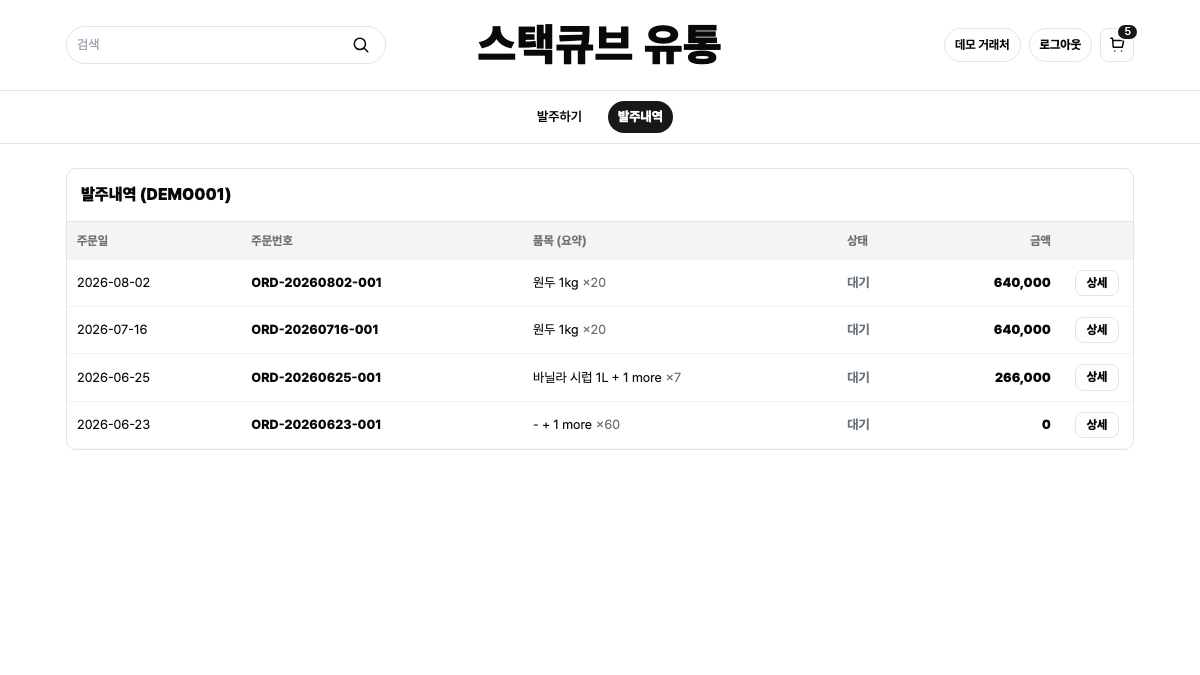
거래처는 로그인 후 지난 발주 내역과 현재 처리 상태를 확인할 수 있습니다.
게시판 비밀 댓글로 받을 때와 달라지는 부분을 정리하면 아래와 같습니다.
| 구분 | 게시판 비밀 댓글 | 발주 포털 |
|---|---|---|
| 주문 입력 | 자유롭게 작성한 댓글 | 등록된 상품과 주문 단위에서 선택 |
| 거래처별 가격 | 담당자가 단가표 확인 | 거래처에 연결된 가격 적용 |
| 주문 권한 | 댓글 작성자와 거래처를 따로 확인 | 승인된 거래처만 주문 |
| 진행 상태 | 댓글, 전화, 메신저로 확인 | 거래처와 운영팀이 같은 상태 확인 |
| ERP 전달 | 댓글을 엑셀로 다시 정리 | 정리된 주문 데이터를 파일로 내려받아 활용 |
스택큐브가 정리하는 구간은 ERP에 입력하기 전 발주 접수 과정입니다. 기존 ERP는 그대로 사용하고, 직접 연동이 필요한 경우에는 사용 중인 제품과 도입 범위에 맞춰 연동 방식을 확인하면 됩니다.
거래처 승인이나 가격, 주문 상태, ERP 전달 방식을 어떻게 정할지는 B2B 폐쇄몰 제작 전 체크리스트에서 더 자세히 다뤘습니다.
카페24 게시판은 게시판대로 활용
카페24 게시판을 없앨 필요는 없습니다. 공지사항을 올리거나 거래처 문의를 받는 용도로는 그대로 쓰고, 반복해서 들어오는 발주만 별도의 발주 포털로 옮기면 됩니다.
게시판은 게시판으로 쓰고, 발주는 거래처별 상품과 가격, 주문 상태를 관리할 수 있는 화면에서 받자는 얘기입니다. 비밀 댓글을 엑셀에 옮긴 뒤 ERP에 다시 입력하고 있다면, 게시판으로 받던 발주부터 따로 떼어내는 편이 훨씬 관리하기 쉽습니다.
지금 쓰고 있는 게시판 양식과 단가표를 기준으로, 발주 포털에 어떤 항목을 넣고 거래처별 가격을 어떻게 나눌지 함께 정리해볼 수 있습니다.