네이버 메일 발주, 자동으로 주문 등록하기: 기존 메일함 연동부터 주문 내용 확인·승인까지
네이버 메일함을 스택큐브에 연결해 새 발주 메일을 주문으로 만드는 실제 과정을 보여드립니다. 컵 5박스 원문과 생성된 주문을 비교하고, 담당자의 검토·승인 기준과 도입 전 테스트 방법을 확인하세요.
거래처에서 “컵 5박스, 수저 200개, 젓가락 100개, 배송 주소는 어디어디…” 이런 이메일 발주를 보내면 어떤 작업을 하시나요?
주문 내용 자체는 짧지만, 담당자는 어떤 컵인지 확인하고, 품목을 찾고, 수량을 입력하고, ERP에 전표를 만드는 등 여러 가지 해야 할 일이 많습니다.
몇 건만 있으면 괜찮지만, 하루에 수백 건씩, 그것도 다른 일을 하는 도중에 주문이 들어오면 상당히 어렵고 신경이 쓰이는 작업이지요. 그래서 메일을 읽고 “나중에 입력해야지” 하다가 놓치거나, 어디까지 등록했는지 다시 메일을 일일이 찾아야 하는 경우도 많습니다.
이렇게 메일에서 주문 내용을 옮겨 적는 일을 줄일 수 있도록, 스택큐브에서는 기존 메일함을 연동해 발주를 접수하는 기능을 제공하고 있습니다. 네이버 메일함을 연결해두면 새로 들어오는 메일을 자동으로 읽고, 발주 주문이라면 내용을 가져와 스택큐브에 주문을 만들어줍니다. 담당자는 만들어진 주문을 확인하고 필요한 부분을 수정한 뒤 승인하면 됩니다.
거래처는 쓰던 주소로 계속 보내면 됩니다
주문을 받는 방식을 바꾸려고 해도 거래처에 일일이 안내하는 게 부담일 수 있습니다. 새 주소로 보내달라고 했는데 예전 주소로 보내는 곳도 있을 테고, 별도 사이트에 가입해달라고 부탁하기 어려운 거래처도 있으니까요.
기존에 쓰던 네이버 메일함을 연결하면 거래처에서는 평소처럼 같은 주소로 발주를 보내면 됩니다. 담당자가 메일을 보고 하나씩 입력하던 부분을 스택큐브가 처리해주는 방식으로, 아래 순서로 진행됩니다.
- 메일함 연결: 스택큐브에서 사용할 네이버 메일함을 연결합니다.
- 새 메일 확인: 연결 후 들어오는 메일에서 발주 주문인지 판단합니다.
- 주문 생성: 발주 내용의 품목·수량을 가져와 주문으로 정리합니다.
- 검토·승인: 담당자가 내용을 확인하고 필요한 부분을 수정한 뒤 승인합니다.
일반 문의나 안내 메일도 함께 들어오기 때문에, 스택큐브가 먼저 발주 메일인지 판단한 뒤 주문을 생성합니다. 생성된 주문은 담당자가 검토하고 승인하는 과정을 거치게 됩니다.
메일함을 연결하면 담당자가 하던 일은 어떻게 달라질까요?
메일 한 건을 처리할 때 하던 일을 나눠보면 어디서 손이 덜 가는지 알 수 있습니다. 거래처가 주문하는 방식은 그대로 두고, 담당자가 메일을 읽고 주문 내용을 입력하던 부분을 줄이는 것입니다.
| 하던 작업 | 메일함 연동 후 |
|---|---|
| 메일을 열어 발주인지 확인하기 | 새 메일을 읽고 발주 주문인지 자동으로 판단합니다. |
| 본문에서 품목과 수량을 옮겨 적기 | 발주 내용을 가져와 스택큐브에 주문을 생성합니다. |
| 규격·단위와 품목이 맞는지 확인하기 | 담당자가 원문과 생성된 주문을 비교하고, 필요한 부분을 수정합니다. |
| 주문을 확정하기 | 담당자가 확인한 주문을 승인합니다. |
여기서 보여드리는 범위는 스택큐브에 주문이 생성되고 담당자가 검토·승인하는 과정까지입니다. 사용 중인 ERP에 전표를 만드는 작업까지 연결하고 싶다면 해당 ERP와의 연동 범위를 별도로 확인해주세요.
“컵 5박스”가 실제 주문으로 들어오는 과정
실제로 어떻게 들어오는지 아래 영상에서 보실 수 있습니다. 샘플 발주 메일을 보내고 주문이 만들어지는 과정을 25초로 편집했으며, 중간 대기 시간은 줄였습니다. 자막이 있어 소리 없이 보셔도 됩니다.
영상 속 메일을 보면 “13온스 무지컵 5BOX”라고 적혀 있습니다. 아래 주문 화면에도 품목은 ‘13온스 무지컵’, 갯수는 ‘5’, 단위는 ‘BOX’로 들어와 있지요. 메일에서 품목과 수량을 복사해 옮기지 않아도 이렇게 주문 항목으로 정리해줍니다.
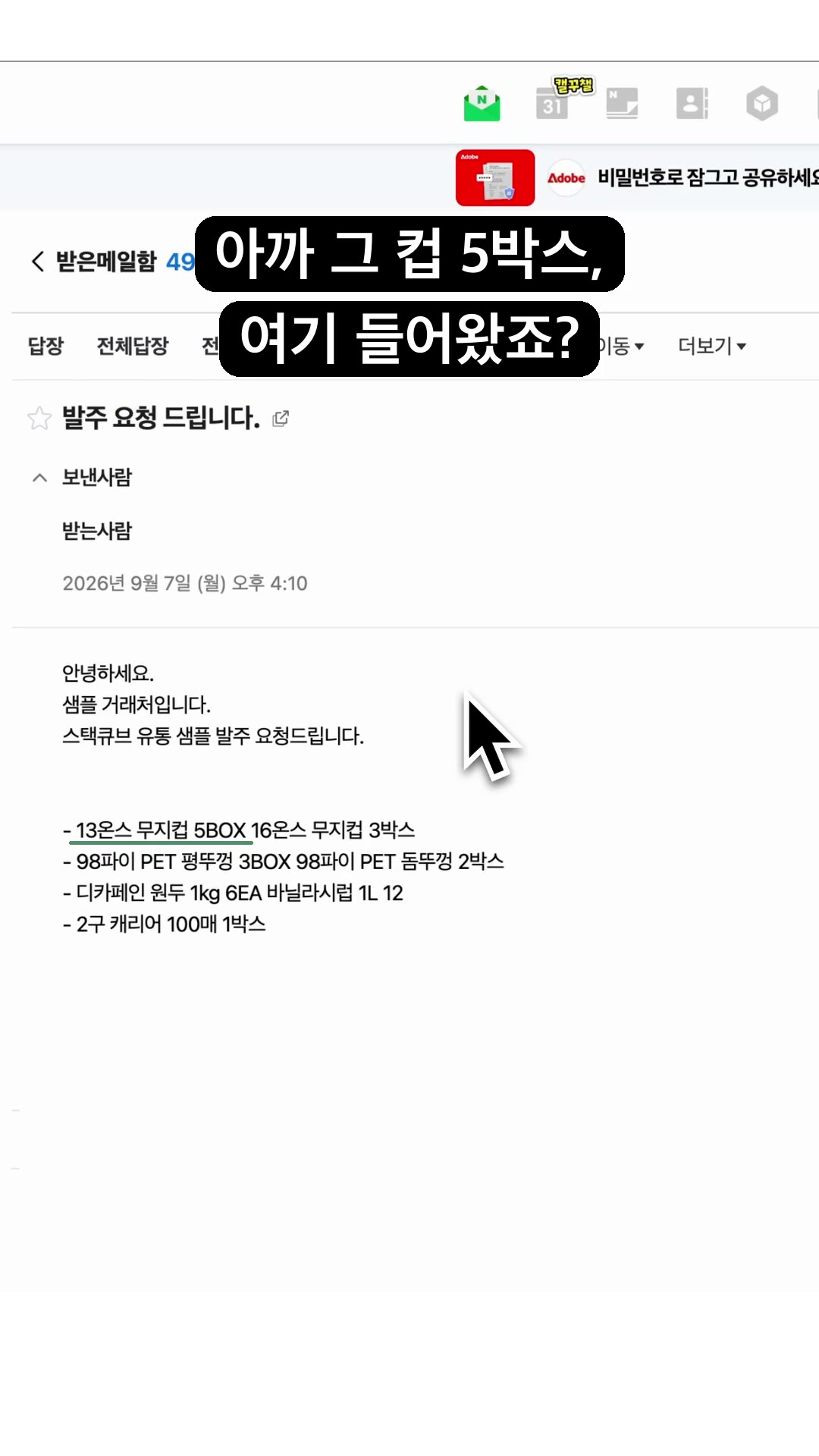
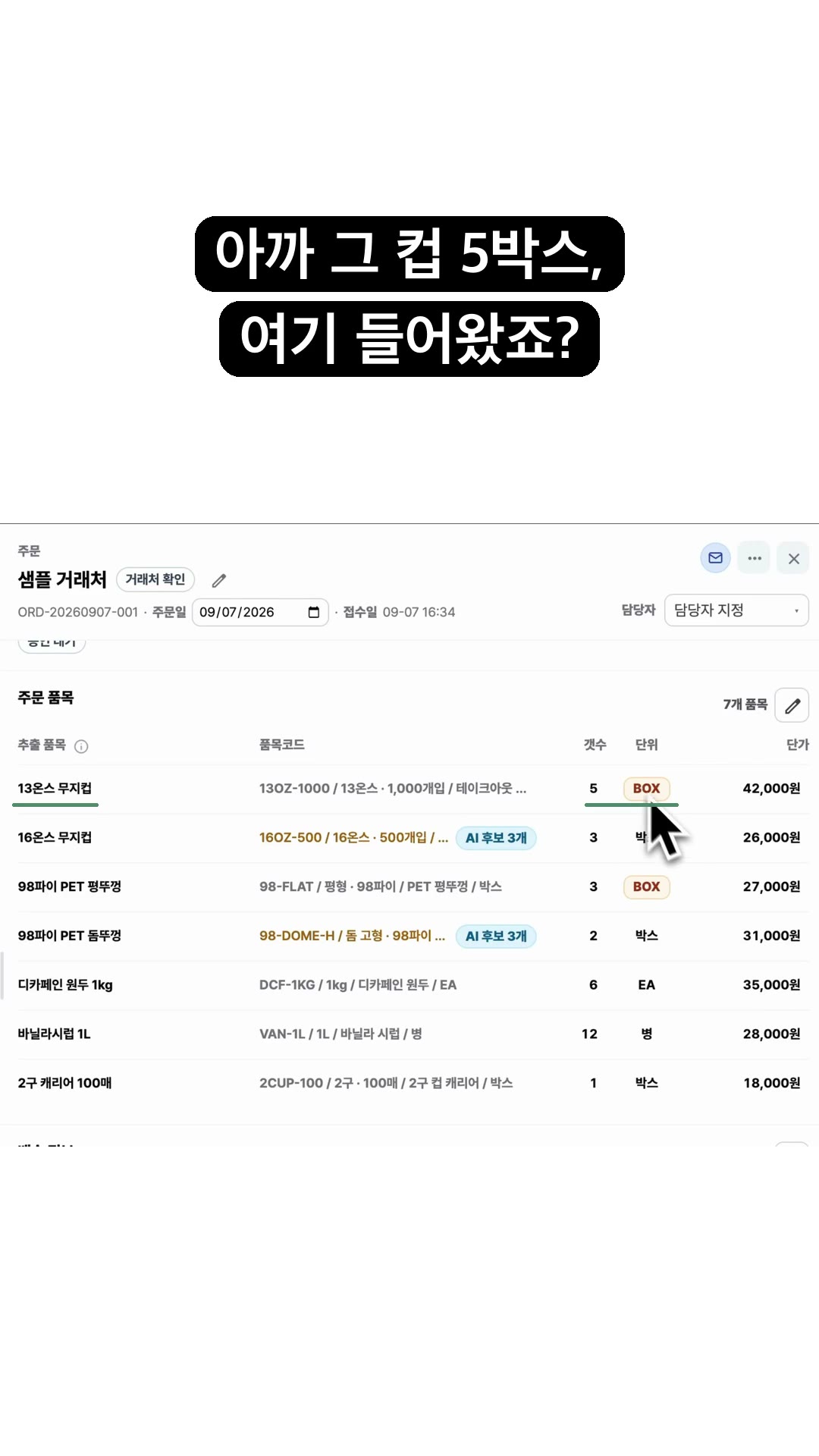
이제 담당자는 메일과 생성된 주문을 비교하면서 품목, 수량, 단위가 맞게 들어왔는지 확인하면 됩니다. 이 주문이라면 아래 세 가지를 보시면 됩니다.
| 확인할 항목 | 이 시연에서 비교할 내용 |
|---|---|
| 품목 | 13온스 무지컵이 맞는지, 비슷한 규격의 다른 컵으로 연결되지 않았는지 |
| 수량 | 원문에 적힌 5가 그대로 들어갔는지 |
| 단위 | 5개가 아니라 5박스라는 뜻으로 표시됐는지 |
특히 박스와 낱개를 함께 취급한다면 수량이 5로 들어왔더라도 단위까지 봐야겠지요. 내부에서 낱개로 관리하는 품목은 박스당 몇 개가 들어가는지, 어떤 기준으로 환산할지도 함께 확인해두는 게 좋습니다.
평소 받는 발주 메일도 이렇게 정리할 수 있을지 궁금하시다면, 상담을 통해 적용 가능한 범위를 확인해보세요.
품목명이 애매하거나 수량을 바꿔달라는 메일은 어떻게 볼까요?
거래처 주문을 처리하다 보면 같은 상품을 서로 다른 이름으로 부르는 경우가 많습니다. 내부에서는 규격까지 붙여서 관리하는데, 거래처에서는 그냥 “늘 쓰던 컵”이나 짧은 약칭으로 보내기도 하지요.
위 주문 화면에서도 일부 품목에는 ‘AI 후보 3개’가 표시되어 있습니다. 비슷한 품목이 여러 개라면 담당자가 후보를 보고 맞는 품목을 골라줘야 합니다.
“아까 보낸 주문에서 수량만 바꿔주세요”처럼 뒤늦게 수정 요청이 오는 경우도 있습니다. 이런 메일은 기존 주문을 찾아 대조해야 하고, 같은 주문을 다시 보낸 경우에는 중복으로 확정하지 않도록 확인해야겠지요. 수정이나 재전송 메일이 어떻게 처리되는지는 이번 영상에 나오지 않으므로, 실제 사용하는 메일로 별도 테스트를 해보는 게 좋습니다.
- 발신한 거래처와 주문에 표시된 거래처가 맞는지 확인합니다.
- 품목명뿐 아니라 규격과 선택된 품목 후보도 비교합니다.
- 수량과 단위가 원문의 의미대로 반영됐는지 봅니다.
- 수정·재전송된 메일은 기존 주문과 어떤 관계인지 확인합니다.
처음 사용하실 때는 원문과 주문을 함께 보면서 확인해보세요. 특정 거래처의 약칭 때문에 매번 품목을 다시 고르게 된다면, 그 표현을 모아두었다가 품목명을 정리할 때 참고할 수 있습니다.
도입 전에 어떤 메일로 테스트해보면 좋을까요?
도입을 검토하고 계시다면 평소 받는 발주 메일 중에서 몇 가지를 골라 테스트해보세요. 품목과 수량이 깔끔하게 적힌 주문뿐 아니라, 담당자가 평소에 한 번 더 확인해야 했던 주문도 넣어보면 도움이 됩니다.
| 시험할 메일 | 확인하려는 것 |
|---|---|
| 품목과 수량이 명확한 주문 | 기본적인 내용이 제대로 반영되는지 |
| 여러 품목을 한꺼번에 적은 주문 | 품목별 수량이 섞이거나 빠지지 않는지 |
| 약칭이나 거래처만의 상품명을 쓴 주문 | 담당자의 추가 확인이 어느 정도 필요한지 |
| 박스와 낱개가 함께 적힌 주문 | 수량과 단위를 구분해서 검토할 수 있는지 |
| 수정 또는 재전송된 주문 | 기존 주문과 대조하고 확정할 기준이 있는지 |
처음에는 주문이 자주 들어오고 담당자가 품목을 잘 아는 거래처부터 시작하면 확인하기가 수월합니다. 테스트 중인 주문이 실제 출고로 이어지지 않도록 어느 거래처의 어떤 주문으로 시험할지도 팀에 미리 공유해두세요.
테스트하면서 기존처럼 직접 입력할 때와 생성된 주문을 확인할 때 각각 얼마나 걸리는지 재보시면 좋습니다. 어떤 항목을 고쳤는지도 같이 적어두면, 실제로 입력하는 일이 얼마나 줄었는지 판단하기가 쉬워집니다.
엑셀이나 PDF 발주서를 첨부해서 받는 경우가 많다면 그 파일도 함께 준비해주세요. 이번 영상은 메일 본문에 적힌 주문을 보여주고 있어서, 첨부 발주서는 실제 사용하는 양식으로 확인해보셔야 합니다.
메일함을 직접 연결하기 어려운 경우에는
회사에서 외부 서비스의 메일 접근을 제한하고 있다면 먼저 계정 관리 담당자에게 연동이 가능한지 확인해주세요. 네이버 계정에서 필요한 메일 접근 설정도 사용 환경에 맞춰 확인한 뒤 연결하면 됩니다.
메일함을 직접 연결하기 어려운 환경이라면 발주 메일을 스택큐브 수신 주소로 전달해서 접수할 수도 있습니다. 자동으로 포워딩하거나 필요한 메일만 직접 전달하는 방법은 발주 메일 포워딩으로 주문을 접수하는 방법에 따로 정리해두었습니다.
메일 연결부터 주문 확인·승인까지 영상으로 살펴보세요
네이버 메일 기준으로 연결부터 주문 확인·승인까지 다루는 영상도 아래에 첨부했습니다. 앞의 짧은 영상에서 더 궁금했던 부분은 이 영상과 함께 확인해보세요.
우리 회사 발주 메일에서는 어떻게 될까요?
매일 메일을 열어 주문을 옮겨 적느라 시간이 많이 든다면, 평소 어떤 형태로 발주를 받고 계신지 알려주세요. 본문에 품목을 적어서 받는지, 첨부 발주서로 받는지에 맞춰 메일함 연동으로 처리할 수 있는 범위와 확인이 필요한 부분을 함께 살펴보겠습니다.
직접 화면을 둘러보고 싶으시면 샘플 데모를 이용해보세요. 이메일 외에 다른 경로로 들어오는 주문도 함께 관리하고 계시다면 스택큐브의 거래처 주문 접수 기능도 살펴보실 수 있습니다.